Дмитро Сахаров, викладач фотошколи, запрошує на курс, що допоможе вам створювати те що вражає. Фізично роздрукована серія фотографій вражає глядача набагато сильніше ніж легковажні, віртуальні зображення на комп'ютері. Пам'ятайте, якість важливіша за кількість. На курсі ми власноруч, швидко і красиво, будемо збирати пам'ятні фотокниги. Чому лдям подобаються фотоальбоми, книги?
☺1. Більше спілкування. Доведено, що люди частіше роздивляються друковані фото, аніж цифрові. Також люди частіше показують гостям роздруковані фотографії аніж цифрові.
☺2. Книга розмовляє! На сторінки фотокниги можна додавати текст, важливі або смішні нотатки. Це робить ваші фотографії більш промовистими.
☺3. Фотокнига – це частина свята! Саме фотокнига назавжди зберігає вітаміни радощів, здивування та тепла святкових подій вашого життя, як от весілля, подорожі, день народження, випускний, Різдво чи День Святого Валентина.
☺4. Найкращий подарунок! Її Величність Фотокнига є проявом вашої любові та поваги до мами, подруги чи товариша.
Вартість: 7770 грн за 7 інтерактивних уроків+відео-записи. Діють знижки випускників. Бонус курсу: безкоштовний друк фотокниги UniBook 23x23 см 10 разворотів.
Старт: 10 вересня
Реєстрація • Оплата
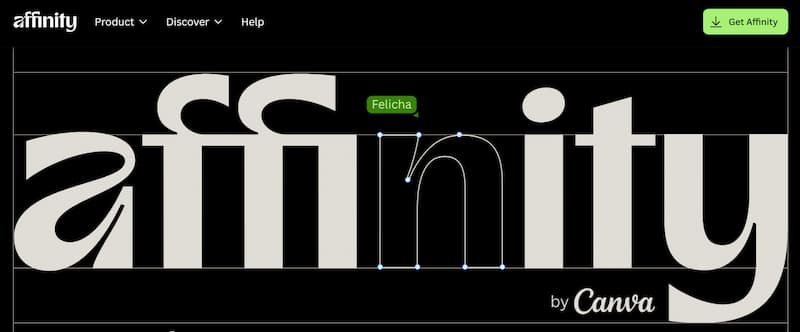
📥 Програма для зборки фотокниги — Affinity Publisher 2 — безкоштовна. Завантажте та встановіть її до початку курсу, щоб навчатись синхронно з викладачем. Програма доступна для Windows та macOS. Підготуйте 30 фотографій для своєї майбутньої фотокниги: сімейний альбом, потрфоліо фотографа, каталог товарів.
Програма курсу створення фотокниг
Тривалість уроку: 2 години + 15 хв. перерви. Формат навчання на вибір студента: очно в студії або онлайн у вигляді презентації в кабінеті ZOOM. Після сплати, в день старту на ваш email ви отримаєте запрошення на web-кабінет зустрічі. Друзі, формування макету фотокниги допоможе вам перетворити гігабайти ваших фотоархівів на сімейну фотокнигу, яка стане приємною несподіванкою і для батьків, і для дітей. Творіть майбутнє!
Урок 1: Вступ до Affinity Publisher 2
- Які бувають фотокниги? Правила макетування
- Dslrhbdf'vj Affinity Publisher 2. Три вбудовані персони: Вектор, Піксел, Макет.
- Створення нового документа: налаштування формату, роздільної здатності, колірного простору.
- Розмітка сторінок: макет для web, макет для друкарні. Поля, колонки, відступи під обріз.
- Збереження стилів (шаблонів) для фотокниг.
- Налаштування робочого простору (Studios) для ефективної роботи з фотокнигами.
- Огляд інтерфейсу: панелі інструментів, бічні Studio-панелі, верхня панель контексту.
- Основні файлові операції: відкрити, зберегти, зберегти як, авто-збереження.
- Збереження проекту у форматі Affinity (.afpub) для подальших правок.
- Основні гарячі клавіші для прискорення роботи.
Урок 2: Рамки. Робота з зображеннями
- Picture Frame Tool. Вставка зображень через File → Place (Ctrl+D).
- Інструмент переміщення V: одинарний клік — вибрати рамку, подвійний клік — перейти до вмісту рамки.
- Варіанти припасування зображення до рамки: Fill Frame Proportionally, Fit Frame Proportionally, Center — через контекстну панель зверху.
- Обрізка. Подвійний клік на зображення дозволяє вільно зміщувати його всередині рамки.
- Використання шарів (Layers Studio) для організації елементів. View → Studio → Layers.
- Масштабування та позиціювання фото на сторінках через поля X, Y, W, H у Transform Studio.
- Групування об'єктів (Ctrl+G), блокування об'єктів (Ctrl+L).
- Додавання напівпрозорих рамок та обрамлення для фото через Effects Studio.
- Текстова рамка. Збільшення тексту. Художній текст (Artistic Text Tool) для заголовків.
- Використання градієнтів та прозорості для зображень через панель Opacity та Gradient Tool.
- Попередній перегляд без напрямних: клавіша Ctrl+Shift+W (PreView Mode).
Урок 3: Робота зі сторінками та макетами. Прискорення: стилі, шаблони
- Обкладинка та її відмінність від сторінок. Створення обкладинки для фотокниги.
- Застосування напрямних та вирівнювання елементів через View → Guides Manager.
- Організація сторінок у фотокнизі: сітка та композиція.
- Дії зі сторінками через Pages Studio (View → Studio → Pages): додавання, дублювання, переміщення.
- Копіювання існуючих сторінок: правою кнопкою у Pages Studio → Duplicate.
- Видалення та переміщення сторінок у Pages Studio.
- Створення та використання стилів для рамок і фігур через Assets Studio.
- Що таке Майстер-сторінка (Master Page). Подвійний клік на іконці в Pages Studio для редагування.
- Розробка системи майстер-сторінок для різних розділів фотокниги.
- Створення власних шаблонів та застосування їх до сторінок: перетягнути Master на мініатюру сторінки.
- Розблокування рамок майстер-сторінки на поточній сторінці: Ctrl+Alt+клік на рамці.
Урок 4: Типографіка у фотокнизі
- Вибір шрифтів для основного тексту, підзаголовків, заголовків. Serif для класики, Sans-serif для модерну.
- Навіщо заповнювати текстовий блок шаблонним текстом: Insert → Placeholder Text (Lorem Ipsum).
- Вирівнювання тексту у фотокнизі: ліво, центр, право, по ширині.
- Додавання, зв'язування та редагування текстових рамок. Зв'язані рамки: клік на вихідний трикутник рамки → клік на порожню рамку.
- Використання Text Styles (стилів тексту) для узгодженого вигляду: View → Studio → Text Styles.
- Стилізація тексту: розмір, колір, інтерліньяж (Line Spacing), відступи (Paragraph Spacing).
- Робота з абзацами: налаштування відступів та міжрядкових інтервалів у Paragraph Studio.
- Маркіровані та нумеровані списки через Paragraph Studio → List Style.
Урок 5: Робота з AI Gen та векторною графікою. Експорт фотокниги.
- AI-генерація зображень для проекту через зовнішні сервіси.
- Популярні генератори: Flow, FreePik AI, Leonardo AI, MidJourney.
- Що таке промпт. Використання ChatGPT або Gemini.
- Імпорт готових AI-зображень у макет Affinity.
- Вбудована персона Vector — повноцінний векторний редактор без виходу з програми.
- Вставка та редагування векторної графіки (SVG). Робота з логотипами та іконками.
- Використання фонових текстур для сторінок: File → Place → зображення текстури на найнижній шар.
- Додавання графічних елементів у композицію через Assets Studio.
Урок 6: Композиція та баланс
- Використання негативного простору.
- Вирівнювання елементів через View → Show Alignment Guides та Snapping.
- Композиція серій фотографій.
- Робота з асиметрією та симетрією у макетах.
- Створення акцентів у композиції.
- Організація об'єктів для рівноваги в дизайні: Arrange → Align и Distribute.
- Застосування напрямних ліній для побудови композиції.
- Використання тексту як композиційного елемента.
- Підтримка візуальної послідовності через усі сторінки.
- Робота з кольором. Вибір палітри для проекту. Йоханес Іттен.
Урок 7: Експорт. Підготовка до друку
- Експорт: File → Export. Основні формати: PDF, PDF/X-4, JPG, PNG.
- Підготовка проекту до передачі друкарні. Перевірка помилок тексту: Edit → Check Spelling.
- Перевірка якості фотографій для друку. Панель Links Studio (View → Studio → Links): показує роздільну здатність і статус кожного зв'язаного зображення.
- Підготовка до друку обкладинки: вильоти (bleed) 3–5 мм залежно від вимог друкарні.
- Налаштування фінального експорту: Presets у діалозі Export → вибрати «For Print» або PDF/X-4.
- Перевірка кольорів: View → Soft Proof перед фінальним збереженням.
- Додавання елементів для обкладинки та корінця.
- Встановлення лінійок і напрямних для відступів під різку.
- Використання пробних відбитків для перевірки якості: File → Print → масштаб до формату принтера.
- Preflight (перевірка макету): File → Preflight — вкаже на відсутні шрифти, зображення низької роздільної здатності та кольорові невідповідності.
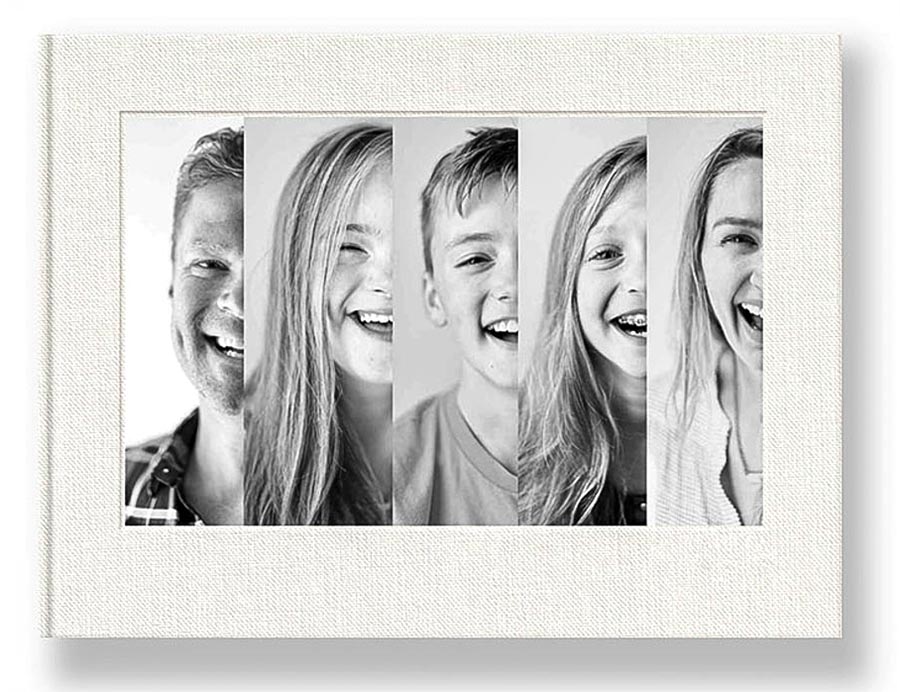
- Подивіться приклади фотокниг випускників фотошколи
Ось набір найпопулярніших клавіатурних скорочень для роботи в Affinity Publisher 2 на Windows. Ці комбінації допоможуть швидко виконувати завдання та ефективніше працювати на кожному етапі створення фотокниги.
Урок 1: Вступ до Affinity Studio
Ctrl+N – Створити новий документ.
Ctrl+O – Відкрити існуючий документ.
Ctrl+S – Зберегти документ.
Ctrl+Shift+S – Зберегти як.
Ctrl+Z – Скасувати останню дію.
Ctrl+Shift+Z – Повторити скасовану дію.
Ctrl+A – Виділити всі об'єкти на сторінці.
Ctrl+0 – Масштаб: показати всю сторінку у вікні.
Пробіл (утримувати) – Тимчасово активувати інструмент «Рука» для переміщення по сторінці.
Ctrl+= / Ctrl+- – Збільшити/зменшити масштаб.
V – Інструмент переміщення (Move Tool).
Ctrl+Shift+W – Перемкнути в режим перегляду (PreView Mode) без напрямних і рамок.
Ctrl+; – Показати / сховати напрямні лінії.
Урок 2: Рамки. Робота з зображеннями
Ctrl+D – Розмістити (Place) зображення.
V – Інструмент переміщення. Один клік — вибрати рамку, подвійний клік — перейти до вмісту зображення всередині рамки.
Ctrl+G – Групування об'єктів.
Ctrl+Shift+G – Розгрупування.
Ctrl+L – Заблокувати виділений об'єкт.
Ctrl+] / Ctrl+[ – Перемістити об'єкт на шар вперед / назад у стосі.
Ctrl+Shift+] / Ctrl+Shift+[ – На передній план / на задній план.
Припасування зображення до рамки: кнопки у контекстній панелі зверху (Fill Frame Proportionally, Fit Frame Proportionally, Centre).
Ctrl+Shift+H – Показати / сховати допоміжні елементи (рамки, маркери).
Урок 3: Робота зі сторінками та макетами
Ctrl+Shift+H – Показати / сховати всі допоміжні елементи.
Ctrl+; – Показати / сховати напрямні.
Ctrl+R – Показати / сховати лінійки.
Ctrl+L – Заблокувати виділений об'єкт.
Ctrl+Alt+клік на рамці – Розблокувати рамку майстер-сторінки на поточній сторінці.
Ctrl+Shift+L – Вирівнювання тексту вліво.
Ctrl+Shift+E – Вирівнювання тексту по центру.
Ctrl+Shift+R – Вирівнювання тексту вправо.
Ctrl+Shift+J – Вирівнювання по ширині (Justify).
Ctrl+E – Експорт документа.
Сторінки: керування виключно через Pages Studio (View → Studio → Pages).
Урок 4: Типографіка у фотокнизі
T – Інструмент Frame Text (рамка для тексту).
Ctrl+Shift+> – Збільшити розмір тексту.
Ctrl+Shift+< – Зменшити розмір тексту.
Ctrl+B – Жирний (Bold).
Ctrl+I – Курсив (Italic).
Ctrl+Shift+L – Вирівнювання тексту вліво.
Ctrl+Shift+E – Вирівнювання тексту по центру.
Ctrl+Shift+R – Вирівнювання тексту вправо.
Ctrl+Shift+J – По ширині.
Alt+стрілки ліво/право – Регулювати кернінг між символами.
Стилі тексту: View → Studio → Text Styles.
Урок 5: Робота з AI Gen та векторною графікою
Ctrl+D – Розмістити AI-зображення або SVG-файл.
Persona Designer – клік на іконку трикутника у лівому верхньому куті інтерфейсу: перехід у вбудований векторний редактор.
Ctrl+G – Групування векторних елементів.
Ctrl+Shift+G – Розгрупування.
V – Інструмент переміщення.
A – Інструмент «Вузол» (Node Tool) — редагування кривих і форм.
Урок 6: Композиція та баланс
Ctrl+G – Групування об'єктів.
Ctrl+Shift+G – Розгрупування.
Ctrl+; – Показати / сховати напрямні (для перевірки вирівнювання).
Вирівнювання: виділити кілька об'єктів → Arrange → Align (вирівняти по краях або по центру) → Distribute (розподілити рівномірно).
Ctrl+Shift+H – Сховати / показати допоміжні елементи для оцінки чистої композиції.
W – Режим попереднього перегляду без рамок.
Урок 7: Експорт. Підготовка до друку
Ctrl+P – Друк документа.
Ctrl+E – Експорт у PDF (Export → вибрати PDF/X-4 для друкарні).
Preflight: File → Preflight — перевірка помилок перед відправкою до друку.
Links Studio: View → Studio → Links — контроль якості зображень (роздільна здатність, відсутні файли).
View → Soft Proof – Перевірка кольорів у режимі емуляції друку.
Ctrl+Shift+S – Зберегти фінальну версію під новою назвою.
View → Soft Proof – Фінальна перевірка кольорів.
View → Studio → Links – Перевірка всіх зв'язаних зображень.
Ctrl+Shift+S – Зберегти остаточну версію під новою назвою (архів проекту).
Ці клавіатурні скорочення дозволять швидко виконувати всі необхідні дії в процесі роботи з Affinity, а також ефективно використовувати час на кожному етапі створення фотокниги.
► Правила оформлення фотокниги, які покращують виразність сторінок. Красиво зроблено – легко читати.
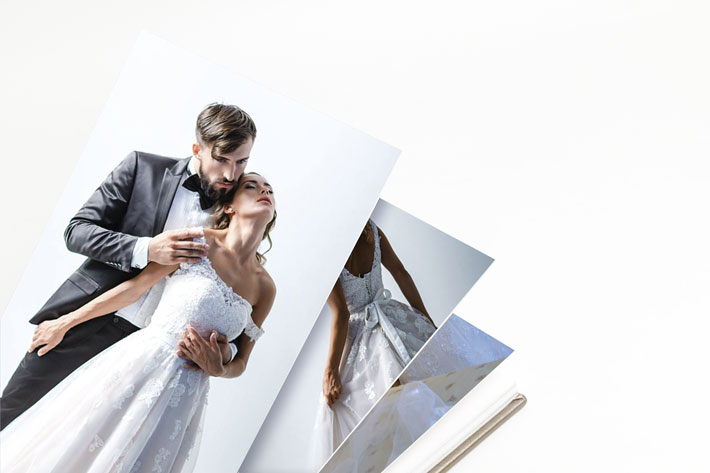
- Панорама з вильотами за край дуже вражає глядача. Це переконливе вікно в іншу реальність.
- Одна сторінка – одна фотографія. Краще одна виразна фотографія аніж 15 випадкових кадрів. Можна викласти три фото на розворот.
- Виходячи з правила трьох кадрів, на 10 розворотів нам буде потрібно відібрати 20 фотографій. Максимум 30 кращих.
- «Цар на троні» – це правило про вільний простір навколо фото. Використовуй порожнє поле, щоб показати глядачеві наскільки важлива ця фотографія.
- Білий лебідь на чорній воді. Щоб виділити, підкреслити важливість фотографії, використовуй контраст по тону. Поклади одну велику фотографію на контрастний фон і залиш навколо неї пусті поля, порожнеча має власну естетику.
- Якщо дві фото на розворот. Залишайте проміжки між фотографіями. Так вони легше прочитуються.
- Дві-три фотографії, які стоять поруч, вирівнюй по верхніх краях. Тоді вони утворюють литу, безперервну лінію, яка не відволікає увагу глядача.
- Дві поруч стоять фотографії сприймаються як одне ціле. Тож звертайте увагу чи ці візуальні зв'язки підвищують виразність сторінки або розвороту.
- Хто тут головний? Якщо три фото на розворот, то одна головна (найбільша) і дві «пояснюючи» (1/2 за розміром від великої).
- Фон розвороту може бути кольоровим. Обирай колір фону серед сусідніх відтінків в хроматичному ряду.
- Або визнач якого кольору на фото найбільше. Візьми НЕ яскраву світлу або темну версію цього кольору. Для червоного — блідо-рожевий і брудно-бордовий.
- Фон розвороту може бути кольоровим. Визнач якого кольору на фото найбільше. Обирай для фону протилежний, комплементарний колір глухих відтінків. Використовуй для цього колірний круг Іттена.
- Фотографія на тлі — небезпечний прийом і часта помилка фотографа. Іноді можна покласти на фон фотографію. Її очей глядача повинен побачити в останню чергу.
- Використовуй для розповіді відео-плани коміксу. Фотокнига — це візуальне оповідання, розповідь, storyboard. Збирай розвороти, використовуючи загальний план (де?), Середній план (з ким?) І крупний план (хто? Герой). Доречні над-великі плани характерних для даного героя деталей.
- Візуально легкі, світлі фото розташуй зверху. Темні — внизу. Або ще: теплі і темні фотографії на передньому плані, світлі і холодні — позаду.
- Погляд героя направляй до центру сцени, всередину розвороту.
- Використовуй дрібні і невеликі за обсягом тексти під фотографіями. Так ми включаємо два канали сприйняття і враження стає сильнішою.
- Використовуючи тексти обов'язково перевіряй помилки. Найкраще для цього роздрукувати розвороти фотокниги будь-якого формату на чорно-білому принтері, включивши опцію друку «Fit to Print» (Умістити вміст друку в формат друку). ЧБ роздруківка допоможе побачити не тільки текстові помилки, але і ляпи компонування, і читаність фотографи по тоновому контрасту.
- Кількість сторінок. Буде залежати від обсягу матеріалу, бюджету і т.д. Однак краще залишити глядача «голодним» ніж перегодувати його відеорядом. 10-20 розворотів досить, щоб розкрити будь-яку тему.
- Подивися на всі розвороти і простеж, щоб середник (лінія на стику сторінок) не проходила по очам людей. Очі – це сакральний об'єкт. Стародавні літописці писали ГЛЗ і читали це слово як «господній лаз», то місце, через яке світ бога входить в людини.
- Сітка стилю, опорна сітка, сітка верстки, модульна сітка. Все це назви для невидимих опорних ліній, які дозволяють дотримуватися стилю від розвороту до розвороту.
Принципи вибору шрифтів, що доповнюють візуальний стиль фотографій у фотокнизі:
- Відповідність настрою та стилю фотографій:
- Важливо обрати шрифт, який відповідає загальному настрою та стилю ваших фотографій. Наприклад, для класичних, елегантних фотографій добре підійдуть серифні шрифти, такі як Garamond або Baskerville. Для сучасних, мінімалістичних фото краще обрати чисті sans-serif шрифти, як-от Helvetica або Futura.
- Контраст з візуальним контентом:
- Шрифт повинен доповнювати фотографії, а не конкурувати з ними. Якщо ваші фотографії насичені деталями, оберіть простіший, чіткий шрифт. Для мінімалістичних фото можна використати більш виразний шрифт.
- Читабельність:
- Незалежно від стилю, шрифт повинен бути легким для читання. Це особливо важливо для довших текстових блоків. Уникайте надто декоративних шрифтів для основного тексту.
- Консистентність:
- Використовуйте обмежену кількість шрифтів (зазвичай не більше 2–3) на всю книгу. Це допоможе створити цілісний вигляд.
- Технічні аспекти:
- Переконайтесь, що обрані шрифти добре відображаються у друкованому вигляді та підтримують українські символи. Affinity Publisher 2 повністю підтримує Unicode та кирилицю.
- Врахування композиції сторінки:
- Шрифт повинен гармонійно вписуватися в загальну композицію сторінки, доповнюючи фотографії, а не відволікаючи від них.
Пам'ятайте, що вибір шрифту — це баланс між естетикою та функціональністю. Практика та експерименти допоможуть вам знайти ідеальне поєднання для вашої фотокниги.