
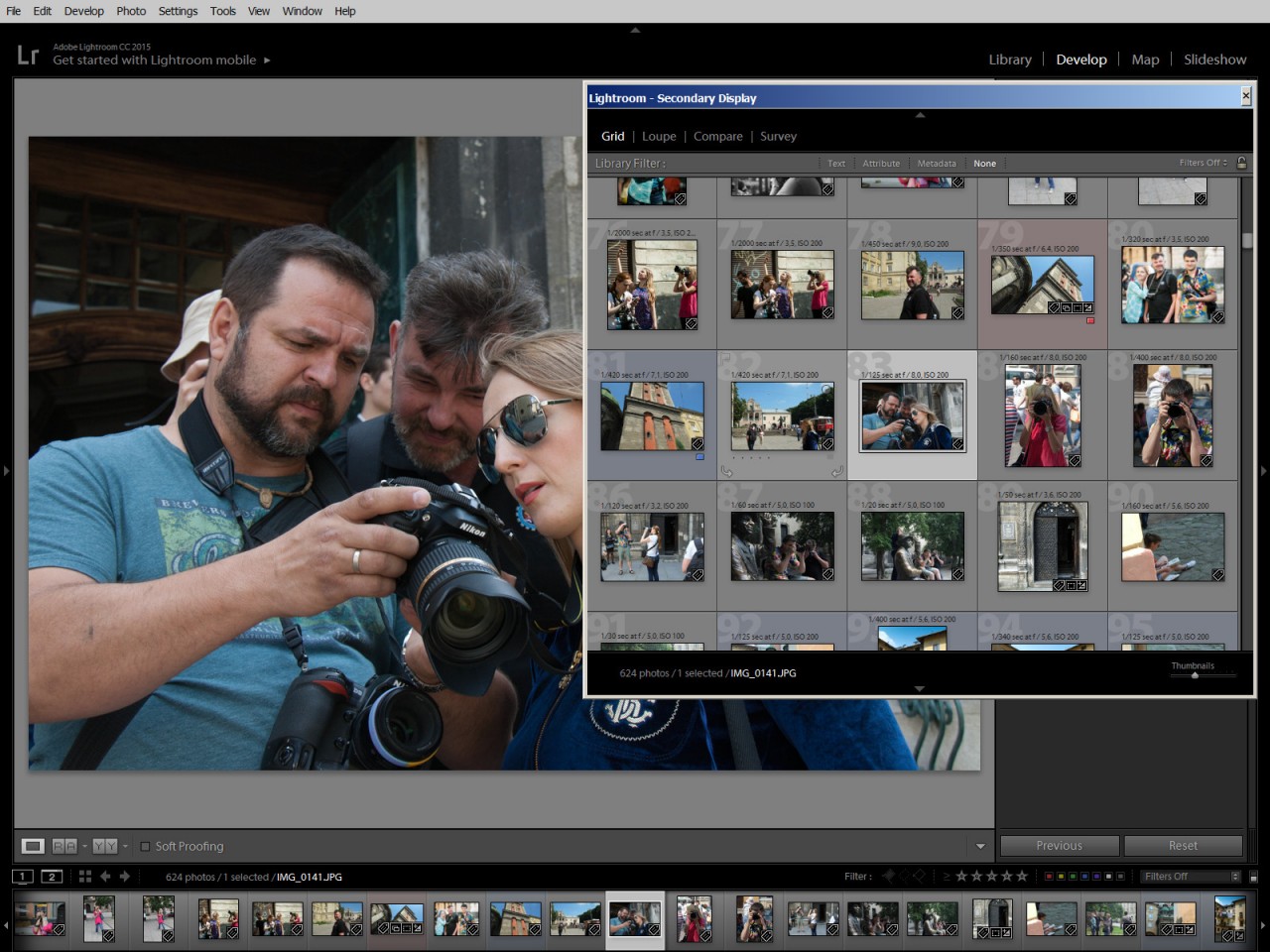
Существует три популярных способа выбрать следующее фото для коррекции в Adobe Lightroom Classic
На нижней ленте миниатюр (Filmstrip), через быстрый переход в модуль Library или открыв дополнительное второе окно интерфейса. Какой из этих методов самый эффективный для профессионального фотографа?
Важно: данная инструкция актуальна для Adobe Lightroom Classic 13–14 (версии 2024–2025). Не путайте с облачным Lightroom (ранее — Lightroom CC): в облачной версии функция Secondary Display отсутствует. Если в верхнем левом углу вашего приложения написано просто «Lightroom» — вы работаете в облачной версии, и второе окно вам недоступно. Убедитесь, что установлен именно Lightroom Classic.
Первый способ (лента миниатюр) идеален, если все снимки расположены рядом или общее количество кадров в серии не превышает 15–20 штук. Однако, если перед фотографом стоит задача отобрать и обработать большой объем материала (например, свадебную или репортажную съемку на 1000+ кадров), второй и третий способы становятся незаменимыми.
Типичная проблема ретушера: во время детальной обработки локальными кистями или масками в модуле Develop (Обработка), фотографу часто нужно сверяться с другими кадрами из серии. Постоянные «прыжки» в модуль Library (G) и обратно (D) занимают время и утомляют. Стандартная лента миниатюр внизу экрана решает эту проблему лишь частично, ведь она существенно съедает полезную площадь монитора. Чтобы освободить пространство, ее лучше свернуть (кликнув на маленький черный треугольник по центру нижней панели).
Экспертное решение: активация Secondary Display/второго окна
Чтобы оптимизировать пространство и видеть сетку фотографий одновременно с открытыми ползунками коррекции, используйте режим второго окна. Убедитесь, что на компьютере включена английская раскладка клавиатуры, и выполните следующие шаги:
- Для пользователей Windows: Нажмите клавишу F11, чтобы открыть дополнительное рабочее окно поверх основного интерфейса.
- Для пользователей macOS (MacBook / iMac): Поскольку клавиша F11 на компьютерах Apple часто занята системными утилитами, используйте нативное сочетание клавиш Cmd + Option + 1 (либо зажмите Fn + F11).
- В появившемся окне выберите режим отображения сетки (Grid) и быстро навигируйте по всему каталогу.
- Чтобы закрыть второе окно, просто повторно нажмите клавишу F11 (на Windows) или Cmd + Option + 1 (на Mac).
Теперь вы можете легко выбирать новые снимки для обработки, вообще не покидая модуль Develop!
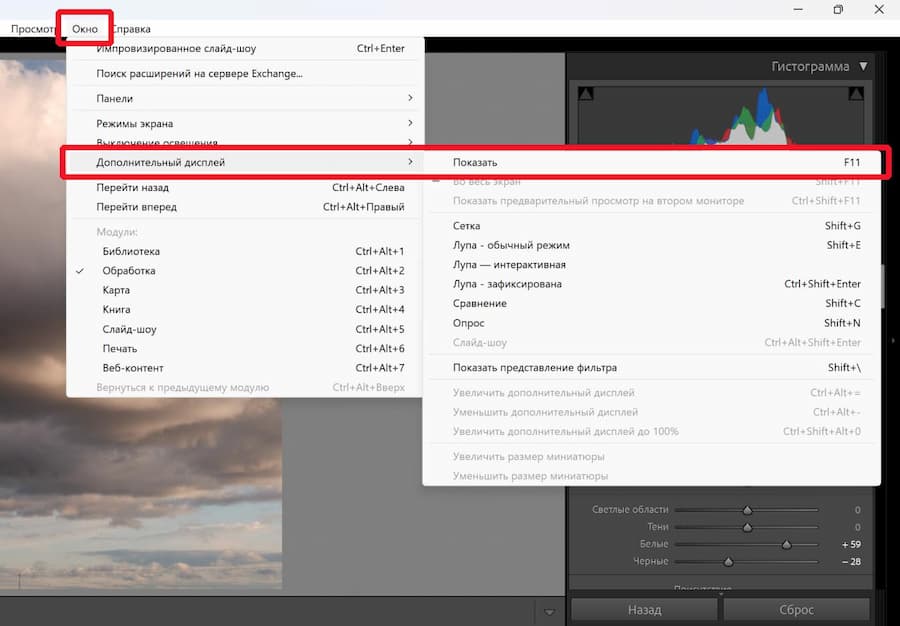
Реальные сценарии использования. Как профессионалы используют второе окно: три рабочих сценария
Сценарий 1 — Свадьба / репортаж (1000+ кадров) Откройте второе окно в режиме Grid, отфильтруйте каталог по флагам или рейтингу. Пока вы работаете с ползунками в основном окне, второй экран показывает всю отобранную серию — выбор следующего кадра занимает секунду.
Сценарий 2 — Портретная съёмка с референсом Зафиксируйте в режиме Locked Loupe эталонный кадр серии — тот, чей цвет и свет вам понравились больше всего. Теперь обрабатывайте остальные портреты, постоянно сверяясь с референсом на втором экране. Это в разы ускоряет достижение единого стиля внутри серии.
Сценарий 3 — Предметная и коммерческая съёмка При съёмке товаров для интернет-магазина часто делается 3–5 дублей каждого ракурса. Откройте режим Survey на втором окне, выделите группу дублей — и сразу видите их все рядом. Лучший дубль определяется за секунды, без утомительного перелистывания.
Интересные факты о втором окне в Lightroom, которые знают не все:
- Работа с двумя мониторами: Если к вашему ПК или ноутбуку подключен второй физический монитор, Lightroom автоматически развернет это второе окно на весь экран второго дисплея. Вы можете вывести туда чистую фотографию на весь экран (режим Loupe) для контроля детализации, а на основном мониторе оставить только панели с ползунками.
- Режим сравнения (Compare): Во втором окне можно включить режим сравнения кадров (клавиша C или режим Survey N). Это позволяет видеть референсный снимок слева, пока вы подгоняете цвет текущего кадра справа.
- Экономия оперативной памяти: Второе окно создает дополнительную нагрузку на видеокарту (GPU) и RAM. Если вы работаете на слабом ноутбуке, использование этого режима на одном экране может замедлить рендеринг 4K-превью. Всегда выключайте его с помощью горячих клавиш, когда отбор завершен.
Шесть режимов Secondary Display: какой выбрать?
Большинство фотографов знают только один режим второго окна — Grid (сетку). Между тем Lightroom Classic предлагает шесть режимов отображения, переключаться между которыми можно прямо в панели второго окна:
| Режим | Горячая клавиша | Для чего использовать |
|---|---|---|
| Grid | Shift+G | Навигация по каталогу, отбор кадров |
| Loupe | Shift+E | Детальный просмотр выбранного кадра |
| Live Loupe | — | Курсор перемещается по снимку — второй экран показывает зону под ним в увеличении. Незаменимо при ручной фокусировке и контроле резкости |
| Locked Loupe | — | Кадр «заморожен» на втором экране. Меняете фото в основном окне — второй экран остаётся на зафиксированном референсе |
| Compare | Shift+C | Два кадра рядом: кандидат слева, текущий справа. Удобно при финальном отборе лучшего дубля |
| Survey | Shift+N | Группа выбранных кадров одновременно. Идеально для контроля единства серии по цвету и свету |
Практический совет: для цветокоррекции серии используйте Locked Loupe — зафиксируйте эталонный кадр на втором экране и подгоняйте остальные визуально, не переключаясь между снимками.
Производительность и настройки GPU
Производительность: как не «положить» Lightroom при работе с двумя окнами. Второе окно — дополнительная нагрузка на видеокарту и оперативную память. Чтобы работа оставалась комфортной, учитывайте несколько факторов.
Минимальные рекомендуемые характеристики для работы с двумя окнами:
- RAM: от 16 ГБ (для каталогов 1000+ кадров в RAW — желательно 32 ГБ)
- Видеокарта: от 4 ГБ VRAM (NVIDIA/AMD на Windows, Apple Silicon на Mac)
- Хранилище: SSD обязателен — HDD критически замедляет рендеринг превью
Включите GPU-ускорение в настройках Lightroom: Edit (Windows) / Lightroom Classic (Mac) → Preferences → Performance → Use GPU for image rendering
Эта опция значительно ускоряет рендеринг при работе с двумя окнами, особенно на 4K-дисплеях.
Пользователям Apple Silicon (M1 / M2 / M3 / M4): начиная с Lightroom Classic 12.3, приложение работает нативно на ARM-архитектуре без эмуляции через Rosetta 2. На практике это означает заметно более быстрый рендеринг превью и отзывчивость второго окна по сравнению со старыми Intel Mac.
Совет по экономии ресурсов: когда этап отбора завершён — всегда закрывайте второе окно горячей клавишей. Даже свёрнутое, оно продолжает потреблять VRAM.
Хотите узнать больше профессиональных трюков, секретов автоматизации и цветовых моделей? Ждем вас на практическом курсе для фотографов «Обработка фотографий в Lightroom» в Киевской школе фотографии!
Второе окно + AI-маски: актуальный workflow 2024–2025
Начиная с Lightroom Classic 13, инструменты искусственного интеллекта стали центральным элементом обработки: Select Subject, Select Sky, People Mask (отдельное выделение кожи, волос, одежды, глаз) работают точно и быстро. Именно здесь второе окно раскрывается по-новому.
Рабочий процесс:
- Откройте второе окно в режиме Grid — вы видите весь каталог серии
- В основном окне работайте с AI-масками в модуле Develop: применяйте маску на небо, корректируйте свет на лице, добавляйте локальные правки
- Когда правка готова, используйте Sync Settings (Cmd+Shift+S / Ctrl+Shift+S) для применения ко всей серии — не покидая модуль Develop ни разу
Такой подход особенно эффективен при пакетной обработке портретной съёмки: AI-маска «кожа» применяется к десяткам кадров за минуты, а второе окно позволяет контролировать результат визуально в реальном времени.