
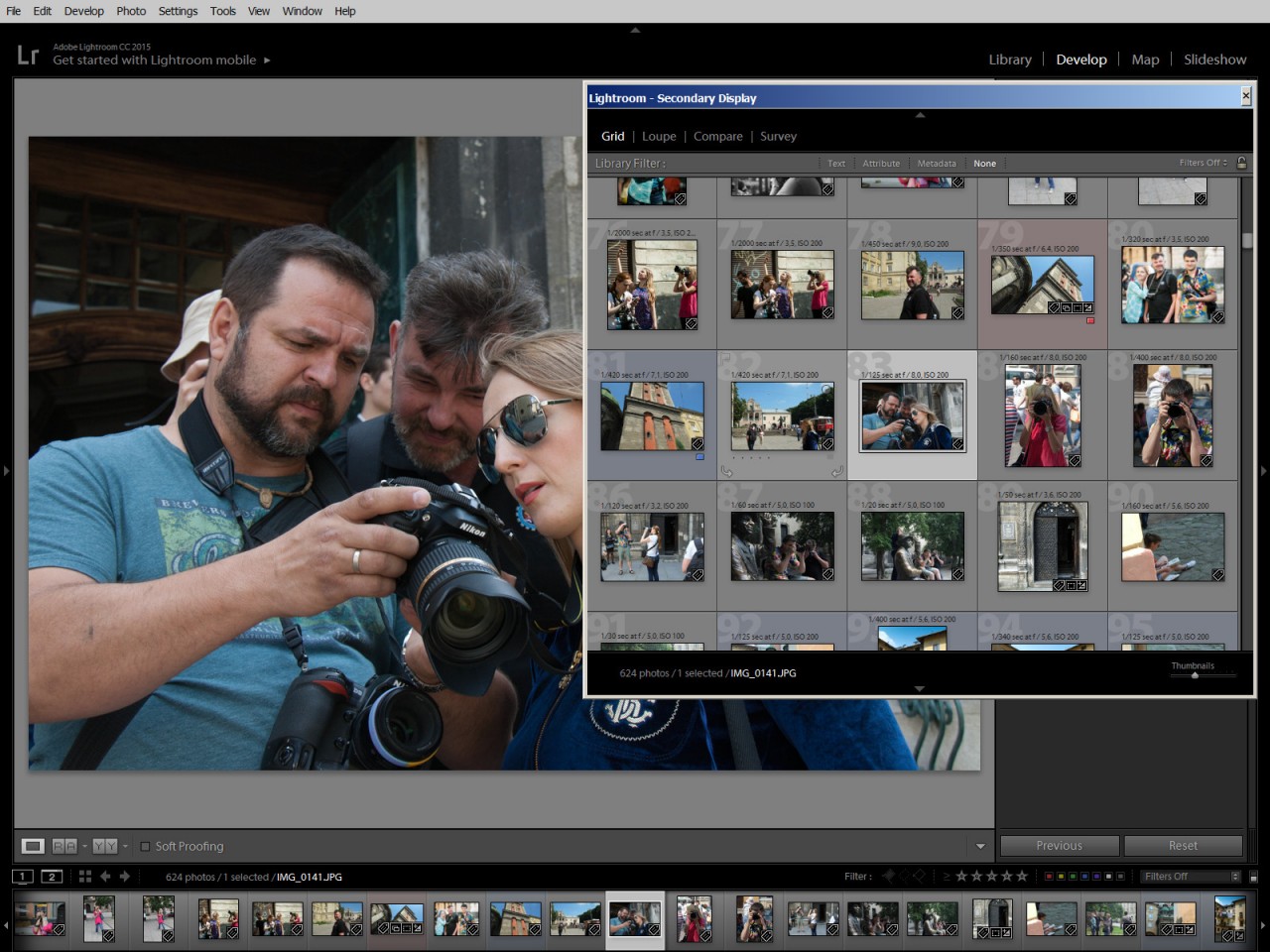
Важливо: ця інструкція актуальна для Adobe Lightroom Classic 13–14 (версії 2024–2025). Не плутайте з хмарним Lightroom (раніше — Lightroom CC): у хмарній версії функція Secondary Display відсутня. Якщо у верхньому лівому куті вашого застосунку написано просто «Lightroom» — ви працюєте в хмарній версії, і друге вікно вам недоступне. Переконайтесь, що встановлено саме Lightroom Classic.
Існує три популярні способи вибрати наступне фото для корекції в Adobe Lightroom Classic
За допомогою нижньої стрічки мініатюр (Filmstrip), через швидкий перехід у модуль Library або відкривши додаткове друге вікно інтерфейсу. Який із цих методів є найефективнішим для професійного фотографа?
Перший спосіб (стрічка мініатюр) ідеально підходить, якщо всі знімки розташовані поруч або загальна кількість кадрів у серії не перевищує 15–20 штук. Проте, якщо перед фотографом стоїть завдання відібрати та обробити великий обсяг матеріалу (наприклад, весільну чи репортажну зйомку на 1000+ кадрів), другий і третій способи стають незамінними.
Типова проблема ретушера: під час детальної обробки локальними пензлями чи масками в модулі Develop (Обработка), фотографу часто потрібно звіритися з іншими кадрами із серії. Постійні «стрибки» в модуль Library (G) і назад (D) забирають час та виснажують. Стандартна стрічка мініатюр внизу екрана розв'язує цю проблему лише частково, адже вона суттєво зменшує корисну площу монітора. Щоб звільнити простір, її краще згорнути (клікнувши на маленьку чорну стрілку по центру нижньої панелі).
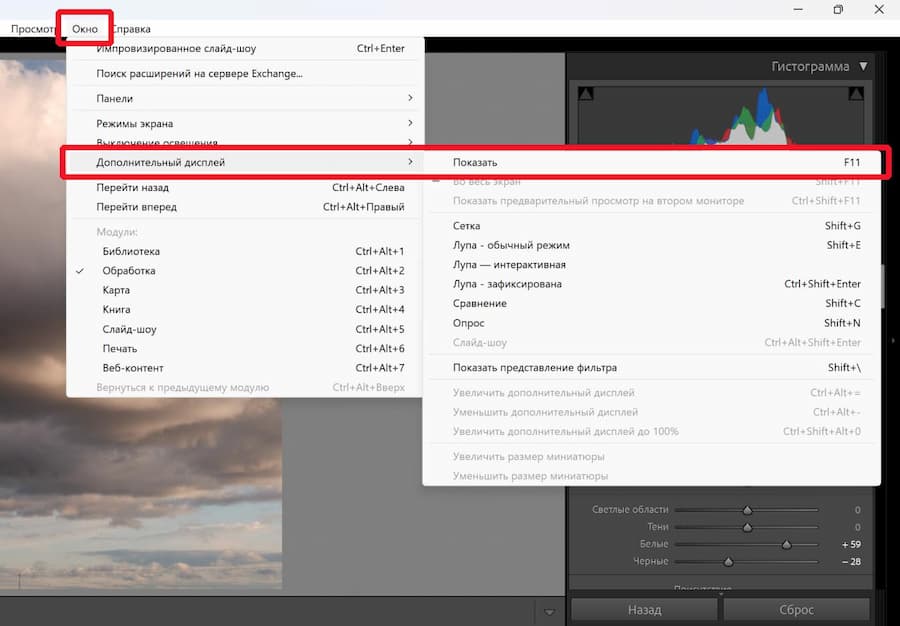
Експертне рішення: активація Secondary Display
Щоб оптимізувати простір та бачити сітку фотографій одночасно з відкритими повзунками корекції, використовуйте режим другого вікна. Переконайтеся, що на комп'ютері увімкнена англійська розкладка клавіатури, та виконайте такі кроки:
- Для користувачів Windows: Натисніть клавішу F11, щоб відкрити додаткове робоче вікно поверх основного інтерфейсу.
- Для користувачів macOS (MacBook / iMac): Оскільки клавіша F11 на комп'ютерах Apple часто зайнята системними утилітами, використовуйте нативне поєднання клавіш Cmd + Option + 1 (або затисніть Fn + F11).
- У вікні, що з'явилося, виберіть режим відображення сітки (Grid) та швидко навігуйте по всьому каталогу.
- Щоб закрити друге вікно, просто повторно натисніть клавішу F11 (на Windows) або Cmd + Option + 1 (на Mac).
Тепер ви можете легко обирати нові знімки для обробки, не залишаючи модуль Develop!
Усі 6 режимів другого вікна
Шість режимів Secondary Display: який обрати?
Більшість фотографів знають лише один режим другого вікна — Grid (сітку). Насправді Lightroom Classic пропонує шість режимів відображення, між якими можна перемикатися безпосередньо в панелі другого вікна:
| Режим | Гаряча клавіша | Для чого використовувати |
|---|---|---|
| Grid | Shift+G | Навігація по каталогу, відбір кадрів |
| Loupe | Shift+E | Детальний перегляд вибраного кадру |
| Live Loupe | — | Курсор переміщується по знімку — другий екран показує зону під ним у збільшенні. Незамінно при ручному фокусуванні та контролі різкості |
| Locked Loupe | — | Кадр «заморожений» на другому екрані. Змінюєте фото в основному вікні — другий екран залишається на зафіксованому референсі |
| Compare | Shift+C | Два кадри поруч: кандидат ліворуч, поточний праворуч. Зручно при фінальному відборі найкращого дубля |
| Survey | Shift+N | Група вибраних кадрів одночасно. Ідеально для контролю єдності серії за кольором і світлом |
Практична порада: для корекції кольору серії використовуйте Locked Loupe — зафіксуйте еталонний кадр на другому екрані та підганяйте решту візуально, не перемикаючись між знімками.
Продуктивність і налаштування GPU
Продуктивність: як не «покласти» Lightroom при роботі з двома вікнами
Друге вікно — додаткове навантаження на відеокарту та оперативну пам'ять. Щоб робота залишалася комфортною, врахуйте кілька факторів.
Мінімальні рекомендовані характеристики для роботи з двома вікнами:
- RAM: від 16 ГБ (для каталогів 1000+ кадрів у RAW — бажано 32 ГБ)
- Відеокарта: від 4 ГБ VRAM (NVIDIA/AMD на Windows, Apple Silicon на Mac)
- Сховище: SSD обов'язковий — HDD критично уповільнює рендеринг прев'ю
Увімкніть GPU-прискорення в налаштуваннях Lightroom: Edit (Windows) / Lightroom Classic (Mac) → Preferences → Performance → Use GPU for image rendering
Ця опція суттєво прискорює рендеринг при роботі з двома вікнами, особливо на 4K-дисплеях.
Користувачам Apple Silicon (M1 / M2 / M3 / M4): починаючи з Lightroom Classic 12.3, застосунок працює нативно на ARM-архітектурі без емуляції через Rosetta 2. На практиці це означає помітно швидший рендеринг прев'ю та відгук другого вікна порівняно зі старими Intel Mac.
Порада щодо економії ресурсів: коли етап відбору завершено — завжди закривайте друге вікно гарячою клавішею. Навіть згорнуте, воно продовжує споживати VRAM.
Реальні сценарії використання
Як професіонали використовують друге вікно: три робочі сценарії
Сценарій 1 — Весілля / репортаж (1000+ кадрів) Відкрийте друге вікно в режимі Grid, відфільтруйте каталог за прапорцями або рейтингом. Поки ви працюєте з повзунками в основному вікні, другий екран показує всю відібрану серію — вибір наступного кадру займає секунду.
Сценарій 2 — Портретна зйомка з референсом Зафіксуйте в режимі Locked Loupe еталонний кадр серії — той, чий колір і світло вам сподобалися найбільше. Тепер обробляйте решту портретів, постійно звіряючись з референсом на другому екрані. Це в рази прискорює досягнення єдиного стилю всередині серії.
Сценарій 3 — Предметна та комерційна зйомка При зйомці товарів для інтернет-магазину зазвичай робиться 3–5 дублів кожного ракурсу. Відкрийте режим Survey на другому вікні, виділіть групу дублів — і одразу бачите їх усіх поруч. Найкращий дубль визначається за секунди, без втомливого гортання.
AI-маски та друге вікно
Друге вікно + AI-маски: актуальний workflow 2024–2025
Починаючи з Lightroom Classic 13, інструменти штучного інтелекту стали центральним елементом обробки: Select Subject, Select Sky, People Mask (окреме виділення шкіри, волосся, одягу, очей) працюють точно і швидко. Саме тут друге вікно розкривається по-новому.
Робочий процес:
- Відкрийте друге вікно в режимі Grid — ви бачите весь каталог серії
- В основному вікні працюйте з AI-масками в модулі Develop: застосовуйте маску на небо, коригуйте світло на обличчі, додавайте локальні правки
- Коли правку готово, використовуйте Sync Settings (Cmd+Shift+S / Ctrl+Shift+S) для застосування до всієї серії — жодного разу не залишаючи модуль Develop
Такий підхід особливо ефективний при пакетній обробці портретної зйомки: AI-маска «шкіра» застосовується до десятків кадрів за хвилини, а друге вікно дозволяє контролювати результат візуально в реальному часі.
Порівняння з Capture One
Якщо ви знайомі з Capture One, аналогічна функція там називається Secondary Viewer і працює дещо інакше: другий екран у Capture One глибше інтегрований з інструментом колірних профілів і дозволяє виводити кадр в іншому кольоровому просторі — зручно при підготовці до друку. Втім, для більшості завдань відбору та кольорокорекції серій підхід Lightroom Classic із шістьма режимами відображення не поступається, а за швидкістю навігації у великих каталогах нерідко перевершує конкурента.
Бажаєте дізнатися більше професійних трюків, секретів автоматизації та колірних моделей? Чекаємо на вас на практичному курсі для фотографів «Обробка фотографій в Lightroom» у Київській школі фотографії!