
1. Вступ. «Перед тим як починати»
Adobe випускає дві версії програми з однаковою назвою — і це регулярно викликає плутанину. Lightroom (хмарна версія) синхронізує фотографії між пристроями через Adobe Cloud і орієнтована на мобільних користувачів. Lightroom Classic — десктопна програма з повним набором інструментів, локальним каталогом і тонким контролем над кожним параметром обробки. Саме Lightroom Classic використовується у відеоуроці нижче і є стандартом у роботі професійних фотографів. Якщо ви тільки встановлюєте програму — обирайте Lightroom Classic.
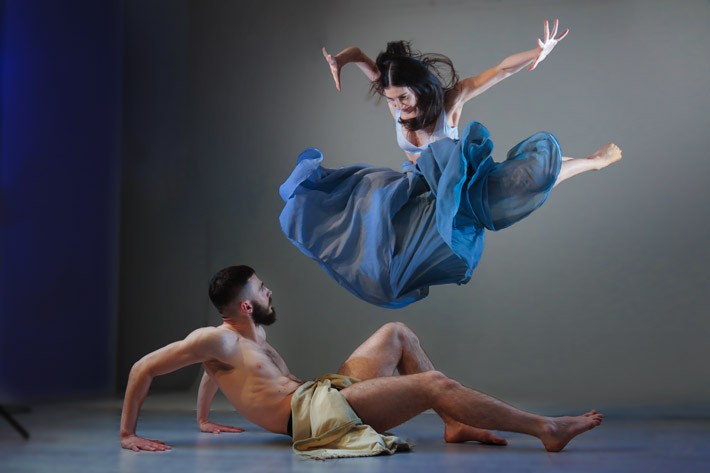
У короткому відеоуроці (10 хвилин, нижче) показано реальну роботу над портретом танцівниці: фотографія готувалася для рекламного плаката майстер-класу «Лінії грації та краси». Завдання було непростим — прибрати візуальний шум, пом'якшити контрастну стіну на фоні та залишити місце для тексту анонсу.
- Піпетка автоматичного виправлення балансу білого.
- Основні інструменти корекції світло-тіньового малюнку панелі BASIC.
- Контрастна тонова крива.
- Редакція кольорів на панелі HSL/Color.
- Тонування світла та тіні у Split toning.
- Додавання різкості на контурах і зменшення шуму на панелі Details.
- Додавання віньєтки на панелі Effects.
- Виправлення відтінків шкіри в Calibration
- Локальне редагування (темніше, холодніше, розмитіше) за допомогою фільтра Градієнта.
Ця фотографія мені знадобиться для плаката-анонсу майстер-класу зі зйомки танцюристів «Лінії грації та краси». Поглянувши на картинку, я насамперед аналізую, що глядачеві заважає фокусувати увагу на героях. Ось лінія цієї стіни надто контрастна. Це не годиться. Також візуальним шумом слід вважати яскраву пляму світла та багато інших деталей по кутах. По-хорошому, можна було б взяти рамку кадрування і відрізати з її допомогою все зайве, вибравши чудовий квадратик із співвідношенням сторін 1:1. Однак зараз такий варіант не підходить тому, що мені потрібна ця вільна зона, щоб потім розмістити тут текст анонсу.
2: Розшифровка 9 інструментів
1. Піпетка автоматичного балансу білого Визначає нейтральну точку кольору на знімку — клацніть по ділянці, яка має бути білою або сірою, і Lightroom Classic автоматично скоригує температуру та відтінок. Найпоширеніша помилка — клацати по шкірі: вона не є нейтральною і дасть хибний результат.
2. Основні інструменти палітри Basic Повзунки Exposure, Highlights, Shadows, Whites і Blacks формують базовий світлотіньовий малюнок знімка. Правильна послідовність: спочатку Exposure — загальна яскравість, потім Highlights вниз і Shadows вгору для розширення динамічного діапазону, і лише після цього — пошук точки білого (Whites) і чорного (Blacks) затисканням Shift і кліком на назві повзунка.
3. Контрастна тонова крива Дозволяє точніше керувати контрастом, ніж повзунок Contrast у Basic. S-подібна крива — світлі ділянки вгору, тіні вниз — додає об'єм і глибину. На портреті важливо не «провалювати» тіні надто різко: деталі на обличчі мають зберігатися.
4. Редагування кольорів у палітрі HSL/Color HSL (Hue, Saturation, Luminance) дозволяє незалежно коригувати кожен колір знімка. Для портрета ключовий — помаранчевий канал: підняття Luminance на +10–15 освітлює шкіру моделі без зміни загальної експозиції.
5. Роздільне тонування (Split Toning) Додає колірний відтінок окремо у світлі ділянки і тіні. Класичне рішення для портрета: теплий відтінок (жовтий, золотистий) у світлі — холодний (синій, блакитний) у тінях. Це надає знімку кінематографічного характеру і підкреслює об'єм.
Примітка: у сучасних версіях Lightroom Classic Split Toning перейменовано на Color Grading з розширеними можливостями — три колеса замість двох.
6. Різкість і шумопридушення (палітра Detail) Різкість додається по контурах (Amount + Radius), а маска (Masking) обмежує її дію лише на краї — затисніть Alt під час руху повзунка, щоб побачити зону застосування. Шумопридушення (Luminance Noise Reduction) рятує знімки з високим ISO, але надлишок розмиває дрібні деталі — шкіру, волосся.
7. Віньєтка (палітра Effects) Post-Crop Vignetting затемнює краї кадру і природно направляє погляд до центру — де знаходяться герої. Темна віньєтка доречна, коли фон за моделлю темніший за шкіру. На світлому фоні — використовуйте обережно або не використовуйте зовсім.
8. Корекція кольоропередачі камери (Camera Calibration) Кожна камера має власний колірний профіль, який впливає на відтінки шкіри. Повзунки Red Primary і Blue Primary у палітрі Calibration дозволяють скоригувати ці відтінки на рівні сенсора. Доступно тільки для RAW-файлів — до JPEG не застосовується.
9. Градієнтний фільтр (Gradient Filter) Інструмент локального редагування, який застосовує корекцію поступово — від однієї сторони кадру до іншої. У відеоуроці він використовується для того, щоб зробити фонову стіну темнішою, холоднішою і розмитішою — відвести погляд від неї і сфокусувати увагу на моделі.
3: Типові помилки при обробці портрета в Lightroom Classic
1. Надмірна різкість на шкірі
Підвищення різкості (Detail → Sharpening) підкреслює не лише контури обличчя, але й пори, дрібні зморшки та нерівності текстури шкіри. Використовуйте повзунок Masking: затисніть Alt і рухайте повзунок — різкість має застосовуватися лише до чітких країв (брови, вії, губи, волосся), а не до гладких ділянок шкіри.
2. Пересвіт у світлих ділянках
Якщо Highlights не прибрати вниз на ранньому етапі обробки, деталі у світлих зонах — чоло, плечі, відблиски — втрачаються безповоротно. Увімкніть індикацію пересвіту клавішею J і переконайтеся, що червоні зони відсутні на обличчі моделі до того, як переходити до наступних кроків.
3. Неправильний баланс білого при змішаному освітленні
Якщо на знімку одночасно присутні денне світло і штучне — піпетка балансу білого не дасть правильного результату: нейтральної точки просто не існує. У такому випадку орієнтуйтеся на природній відтінок шкіри візуально, а не на автоматику, і коригуйте Temperature і Tint вручну.
4. Надмірне підняття Shadows
Підйом тіней розширює динамічний діапазон, але одночасно «вимиває» об'єм обличчя — зникає природний світлотіньовий малюнок, знімок стає пласким. Тіні на портреті мають залишатися тінями. Як правило, Shadows не варто піднімати вище +40, а краще компенсувати тональний діапазон кривою.
5. Перенасичення кольорів через Vibrance і Saturation
Vibrance і Saturation у Basic — найлегший спосіб зіпсувати портрет. Надлишок насиченості перетворює відтінки шкіри на неприродно помаранчеві або червоні тони. Вносьте зміни малими кроками і перевіряйте результат, перемикаючись між «до» і «після» клавішею \.
4. Чек-лист обробки фотографій у Lighrtroom Classic
Складаючи check-list, я припускаю, що ви вже вмієте скористатися інструментами лайтрум. А якщо це не так, то чекаємо на вас на курсі Обробка фотографій в Lightroom.
1. Робота починається з імпорту фотографій у каталог лайтрума із застосуванням користувацького пресета під час імпорту (див. Apply during Import >> Develop Setting >> «Твій пресет»). Пресет під час імпорту — не фінальна обробка, а стартова точка. Його завдання: прибрати найгрубіші помилки камери ще до того, як ви відкриєте перший знімок у Develop. Типовий пресет для імпорту містить корекцію профілю об'єктива, базове шумопридушення і нейтральний тоновий профіль. Не намагайтеся закласти в пресет готовий «настрій» знімка — це робота індивідуальної обробки.
2. Якщо оригінали із загальною помилкою, можливо для покращення зовнішнього вигляду знадобиться швидка (і груба) корекція Quick Correction. Або пакетне редагування для виправлення загальної помилки
3. Перегляд та резонансний відбір "найкращих із найгірших" фотографій за допомогою Жовтої мітки (клавіша 7 - Yellow label). Режим перегляду Grid розмір мініатюр - 8-10 штук на екран.
4. Перегляд, порівняння та відбір "кращих з кращих" фотографій у режимах перегляду Лупа, Порівняння, Огляд (гарячі клавіші E, C, N). Метаємо червоною міткою - клавіша 6. Кращі фотографії я рекомендую помістити в колекції . Колекції мають безліч корисних властивостей. Ось 11 причин використати колекції у своїй роботі.
Відбір фотографій: жовта, потім червона мітка. Двоетапний відбір економить час на великих зйомках. На першому проході (жовта мітка, клавіша 7) ви відсіюєте явний брак — смаз, закриті очі, технічний шлюб. На другому (червона мітка, клавіша 6) — обираєте кращі з тих, що залишилися, вже з урахуванням композиції, виразу обличчя, світла. Не намагайтеся робити це за один прохід: очі втомлюються і критерії відбору зміщуються.
5. З найкращими фото переходимо в модуль Develop - Обробка (D)
6. Обов'язкова індивідуальна обробка кожного знімка за повзунками: Експозиція (Exposure), Температура (Temp), Світлі (Highlights). Для підвищення контрасту, слід на кожному зображенні знайти точку білого (Whites) та точку чорного (Blacks). Найпростіший спосіб – затисніть клавішу Shift та зробіть мишкою клік на назві цих повзунків. Це найшвидший спосіб встановити правильний тональний діапазон без гістограми. Затисніть Shift і клацніть на назві повзунка Whites — Lightroom Classic автоматично встановить максимально можливе значення без втрати деталей у світлах. Те саме для Blacks — але в мінус. Після цього гістограма має займати весь діапазон від краю до краю без відсічення.
7. Пакетна обробка інструменту Чіткість (Clarity), Соковитість (Vibrance). Змінити значення на одному зображенні. Ctrl + A – виділити всі фото. Натиснути клавішу Sync (Ctrl + Shft + S), натиснути Зняти виділення (Check None), вибрати галочками Чіткість (Clarity), Соковитість (Vibrance). Підтвердити синхронізацію параметрів.
Пакетна обробка працює правильно лише тоді, коли синхронізуються лише ті параметри, які однакові для всіх знімків серії. Ніколи не синхронізуйте Exposure і Crop — вони індивідуальні для кожного кадру. Безпечно синхронізувати: Clarity, Vibrance, Detail, Lens Correction, Camera Calibration, Split Toning.
8. Пакетна обробка з палітра:
- Colour (Колір). Для освітлення шкіри моделі вибирайте Помаранчевий канал, Luminance +15.
- Split toning ( роздільна тонування кольоровим відтінком Світла та Тіні ).
- Detail (підвищення різкості та шумозаглушення)
- Lens Correction (Корекція оптики). Пакетне придушення абберації та дісторсії по кутах кадру.
- Camera Calibration (Корекція кольору камери) – доступна ТІЛЬКИ для RAW файлів.
10. Індивідуальне віньєтування знімків на панелі Effect (Post-Crop Vignetting). Темна віньєтка доречна, якщо фон за моделлю темніший за шкіру.
11. Індивідуальне редагування кожного знімка Світлим пензлем (Adjustment Brush >> Exposure, Dodge або особистим пензлем користувача «Мій Світлий Пензель»)
12. І, якщо є час, індивідуальне редагування всіх знімків Темним пензлем. (Adjustment Brush >> Burn Darken або Мій Темний Пензель). Останні два пункти чек-листа потрібно виконувати, якщо ви хочете намалювати красиві локальні контрасти та зробити фотографію об'ємнішою. Світла кисть (Dodge) підкреслює об'єм там, де світло вже є — чоло, ніс, вилиці. Темна кисть (Burn) підсилює тіні і відводить увагу від фону або периферії кадру. Разом вони імітують те, що в студійній зйомці робить правильно виставлене світло. Без них знімок виглядає технічно правильним, але «пласким».
13. Повертаємося в модуль Бібліотека, щоб експортувати фотографії для друку або для публікації в Інтернеті.
5. Коли Lightroom Classic не достатньо
Lightroom Classic — потужний інструмент для корекції кольору, тону і локального редагування, але він не замінює Photoshop у ситуаціях, де потрібна точкова робота з пікселями. Є кілька випадків, коли після обробки в Lightroom варто відкрити знімок у Photoshop.
Ретуш шкіри обличчя — видалення прищів, почервонінь, тіней під очима. Інструмент Healing Brush у Lightroom Classic справляється з дрібними дефектами, але для складних ділянок — перехід між світлом і тінню на обличчі, корекція форми брів, згладжування нерівної текстури — потрібна точність Photoshop і його інструменти Clone Stamp, Frequency Separation або Patch Tool.
Видалення або заміна фону — якщо фон потрібно не затемнити, а повністю прибрати або замінити, Lightroom Classic для цього не призначений. Це завдання для інструментів виділення Photoshop або плагінів на кшталт Remove.bg.
Композитинг і монтаж — поєднання кількох знімків в одному кадрі, додавання елементів, робота з шарами. Lightroom Classic працює лише з одним знімком за раз.
Складна корекція форми — виправлення геометрії обличчя, корекція пози інструментом Liquify. Lightroom Classic таких можливостей не має.
Якщо ваш робочий процес регулярно потребує цих операцій — наступний крок після освоєння Lightroom Classic це курс Обробка фотографій у Photoshop.
Чек-лист і відеоурок вище — це робоча схема, яку можна застосувати вже сьогодні. Але справжнє розуміння інструментів приходить через практику з живим зворотним зв'язком.
На курсі Обробка фотографій у Lightroom Classic в Київській школі фотографії ви відпрацюєте кожен крок чек-листу на власних знімках — під керівництвом викладача, який бачить вашу роботу і пояснює помилки в режимі реального часу. Від імпорту і відбору до фінального експорту для друку і публікації в мережі.
Залишились питання щодо обробки портрета? Телефонуйте:
095 119-15-17 • 068 119-15-17 • 093 119-15-17