
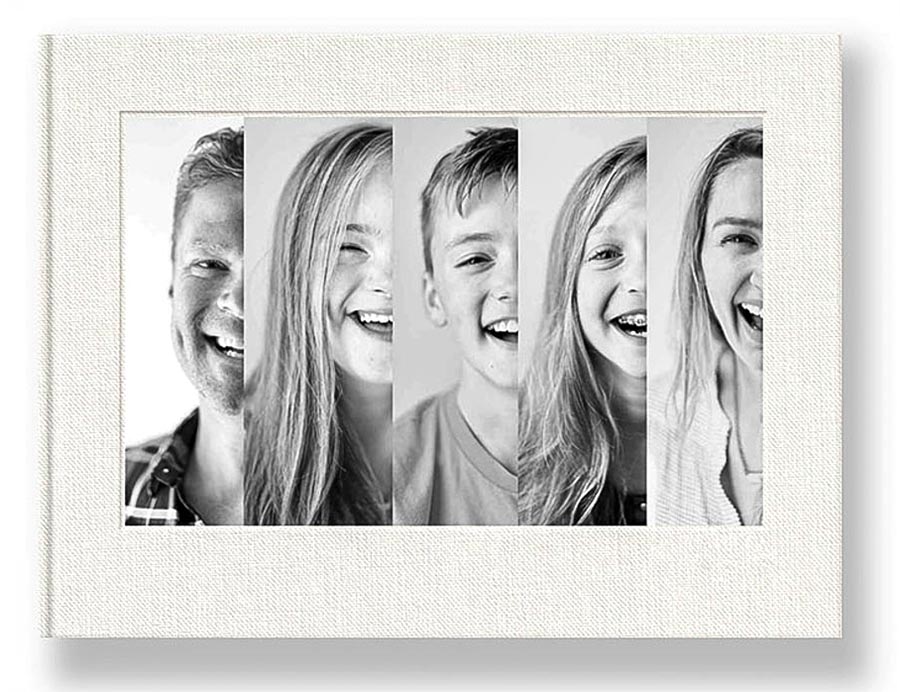
Дмитрий Сахаров, преподаватель фотошколы, приглашает на курсы создания фотокниг. Распечатанная серия фотографий упорядоченная в разворот фотокниги поражает зрителя гораздо сильнее, чем легкомысленные, виртуальные изображения на компьютере. Помните, качество важнее количества. На курсе мы быстро и красиво будем собирать памятные фотокниги. Почему людям нравятся фотоальбомы, книги?
☺1. Больше общения. Доказано, что люди чаще рассматривают печатные фото, чем цифровые. Также люди чаще показывают гостям распечатанные фотографии, чем цифровые.
☺2. Книга разговаривает! На страницы фотокниги можно добавлять текст, важные или смешные заметки. Это делает ваши фотографии более выразительными.
☺3. Фотокнига – это часть праздника ! Именно фотокнига навсегда хранит витамины радости, удивления и тепла праздничных событий вашей жизни, как свадьбы, путешествия, день рождения, выпускной, Рождество или День Святого Валентина.
☺4. Лучший подарок ! Ее Величество Фотокнига является проявлением вашей любви и уважения к маме, подруге или товарищу.
Цена: 7770 грн за 7 интерактивных уроков+видео-записи. Действуют скидки выпускников. Бонус курса: бесплатная печать фотокниги UniBook 23x23 см 10 разворотов.
Старт: 10 сентября
Регистрация • Оплата
📥 Верстка фотокниги в программе Affinity - бесплатная. Загрузите и установите ее до начала курса, чтобы практиковать синхронно с преподавателем. Программа доступна для Windows и MacOS. Подготовьте 30 фотографий для своей будущей фотокниги: семейный альбом, портфолио фотографа, каталог товаров.
Программа курса по созданию фотокниг
Продолжительность урока: 2 часа + 15 мин. перерывы. Формат обучения по выбору студента: очно в студии или онлайн в виде презентации в кабинете ZOOM. После оплаты в день старта на ваш email вы получите приглашение на web-кабинет встречи. Друзья, формирование макета фотокниги поможет вам превратить гигабайты ваших фотоархивов в семейную фотокнигу, которая станет приятной неожиданностью и для родителей, и для детей. Творите будущее!
Урок 1: Введение в Affinity
- Какие фотокниги бывают? Правила макетирования
- Affinity. Три встроенные персоны: Вектор, Пиксел, Макет.
- Создание нового документа: настройка формата, разрешения, цветового пространства.
- Разметка страниц: макет для web, макет для типографии. Поля, колонки, отступы под обрез.
- Сохранение стилей (шаблонов) для фотокниг.
- Настройка рабочего пространства (Studios) для эффективной работы с фотокнигами.
- Обзор интерфейса: панели инструментов, боковые Studio-панели, верхняя панель контекста.
- Основные файловые операции: открыть, сохранить, сохранить как, авто-сохранение.
- Сохранение проекта в формате Affinity (.afpub) для дальнейших поправок.
- Основные горячие клавиши для ускорения работы.
Урок 2: Рамки. Работа с изображениями
- Picture Frame Tool. Вставка изображений через File → Place (Ctrl+D).
- Инструмент перемещения V: одинарный клик – выбор рамки, двойной клик – переход к содержимому рамки.
- Варианты подгонки изображения к рамке: Fill Frame Proportionally, Fit Frame Proportionally, Center – через контекстную панель сверху.
- Обрезка. Двойной клик на изображение позволяет свободно смещать его внутри рамки.
- Использование слоев (Layers Studio) для организации частей. View → Studio → Layers.
- Масштабирование и позиционирование фотографий на страницах через поля X, Y, W, H в Transform Studio.
- Группировка объектов (Ctrl+G), блокировка объектов (Ctrl+L).
- Добавление полупрозрачных рамок и фоторамки через Effects Studio.
- Текстовая рамка. Увеличение текста. Художественный текст (Artistic Text Tool) для заголовков.
- Использование градиентов и прозрачности изображения через панель Opacity и Gradient Tool.
- Предварительный просмотр без направляющих: клавиша Ctrl+Shift+W (PreView Mode).
Урок 3: Работа со страницами и макетами. Ускорение: стили, шаблоны
- Обложка и ее отличие от страниц. Создание обложки для фотокниги.
- Применение направляющих и выравнивание элементов через View → Guides Manager.
- Организация страниц в фотокниге: сетка и композиция.
- Действия со страницами через Pages Studio (View → Studio → Pages): добавление, дублирование, перемещение.
- Копирование существующих страниц: правой кнопкой в Pages Studio → Duplicate.
- Удаление и перемещение страниц в Pages Studio.
- Создание и использование стилей для рамок и фигур через Assets Studio.
- Что такое Мастер-страница (Master Page). Двойной щелчок на иконке в Pages Studio для редактирования.
- Разработка системы мастер-страниц для разных разделов фотокниги.
- Создание собственных шаблонов и применение их на страницах: перетащить Master на миниатюру страницы.
- Разблокировка рамок мастер-страницы на текущей странице: Ctrl+Alt+клик на рамке.
Урок 4: Типография в фотокниге
- Выбор шрифтов для основного текста, заголовков, заголовков. Serif для классики, Sans-Serif для модерна.
- Зачем заполнять текстовый блок шаблонным текстом: Insert → Placeholder Text (Lorem Ipsum).
- Выравнивание текста в фотокниге: лево, центр, право, по ширине.
- Добавление, связывание и редактирование текстовых рамок. Связанные рамки: клик на треугольник рамки → клик на пустую рамку.
- Использование Text Styles (стилей текста) для согласованного вида: View → Studio → Text Styles.
- Стилизация текста: размер, цвет, интерлиньяж (Line Spacing), отступы (Paragraph Spacing).
- Работа с абзацами: настройка отступов и межстрочных интервалов в Paragraph Studio.
- Маркированные и нумерованные списки через Paragraph Studio → List Style.
Урок 5: Работа с AI Gen и векторной графикой. Экспорт фотокниги.
- AI-генерация изображений для проекта через внешние услуги.
- Генерация недостающих элементов фона, стилизованных текстур и расширение границ кадра с помощью Google Flow и Photoshop Firefly.
- Что такое промпт | Использование ChatGPT или Gemini.
- Импорт готовых AI-изображений в макет Affinity.
- Встроенная персона Vector – полноценный векторный редактор без выхода из программы.
- Вставка и редактирование векторной графики (SVG). Работа с логотипами и значки.
- Использование фоновых текстур для страниц: File → Place → изображение текстуры на нижний слой.
- Добавление графических элементов в композицию через Assets Studio.
Урок 6: Композиция и баланс
- Использование отрицательного пространства.
- Выравнивание элементов через View → Show Alignment Guides и Snapping.
- Композиция серии фотографий.
- Работа с асимметрией и симметрией в макетах.
- Создание акцентов в композиции.
- Организация объектов для равновесия в дизайне: Arrange → Align и Distribute.
- Применение направляющих линий для построения композиции.
- Использование текста в качестве композиционного элемента.
- Поддержка визуальной последовательности через все страницы.
- Работа с цветом. Выбор палитры для проекта. Контрасты и цветовые гармонии Йоханнеса Иттена.
- Особенности восприятия цвета в печати (CMYK) в отличие от экрана (RGB).
Урок 7: Экспорт. Подготовка к печати
- Экспорт: File → Export. Основные форматы: PDF, PDF/X-4, JPG, PNG.
- Подготовка проекта к передаче типографии. Проверка ошибок текста: Edit → Check Spelling.
- Проверка качества фотографий для печати. Панель Links Studio (View → Studio → Links): показывает разрешение и статус каждого связанного изображения.
- Подготовка к обложке: вылеты (bleed) 3–5 мм в зависимости от требований типографии.
- Настройка финального экспорта: Presets в диалоге Export → выбрать "For Print" или PDF/X-4.
- Проверка цветов: View → Soft Proof перед финальной сохранностью.
- Добавление элементов для обложки и корешка.
- Установка линеек и направляющих для отступов под резку.
- Использование пробных отпечатков для проверки качества: File → Print → масштаб формата принтера.
- Preflight (проверка макета): File → Preflight — укажет на недостающие шрифты, изображения низкого разрешения и цветовые несоответствия.
- Смотрите примеры фотокниг выпускников фотошколы
Вот набор популярнейших клавиатурных сокращений для работы в Affinity Publisher 2 на Windows. Эти комбинации помогут быстро выполнять задачи и эффективно работать на каждом этапе создания фотокниги.
Урок 1: Введение в Affinity Publisher 2
Ctrl+N – Создать новый документ.
Ctrl+O – открытие существующего документа.
Ctrl+S – Сохранить документ.
Ctrl+Shift+S – Сохранить как.
Ctrl+Z – Отменить последнее действие.
Ctrl+Shift+Z – повторение отмененного действия.
Ctrl+A – Выделить все объекты на странице.
Ctrl+0 – Масштаб: показать всю страницу в открывшемся окне.
Пробел (удерживать) – Временно активировать инструмент «Рука» для перемещения по странице.
Ctrl+= / Ctrl+- – Увеличить/уменьшить масштаб.
V – Инструмент перемещения (Move Tool).
Ctrl+Shift+W – Переключить в режим предвариательного просмотра (PreView Mode) без направляющих и рамок.
Ctrl+; – Показать/скрыть направляющие линии.
Урок 2: Рамки. Работа с изображениями
Ctrl+D – Разместить (Place) изображение.
V – Инструмент перемещения. Один клик – выбрать рамку, двойной клик – перейти к содержимому изображения внутри рамки.
Ctrl+G – Группировка объектов.
Ctrl+Shift+G – Рассредоточение.
Ctrl+L – Заблокировать выделенный объект.
Ctrl+] / Ctrl+[ – Переместить объект на слой вперед/назад в стопке.
Ctrl+Shift+] / Ctrl+Shift+[ – На передний план / на задний план.
Подключение изображения к рамке: кнопки в контекстной панели сверху (Fill Frame Proportionally, Fit Frame Proportionally, Centre).
Ctrl+Shift+H – Показать/скрыть вспомогательные элементы (рамки, маркеры).
Урок 3: Работа со страницами и макетами
Ctrl+Shift+H – Показать/скрыть все вспомогательные элементы.
Ctrl+; – Показать/скрыть направляющие.
Ctrl+R – Показать/скрыть линейки.
Ctrl+L – Заблокировать выделенный объект.
Ctrl+Alt+клик на рамке – Разблокировать рамку мастер-страницы на текущей странице.
Ctrl+Shift+L – выравнивание текста влево.
Ctrl+Shift+E – Выравнивание текста по центру.
Ctrl+Shift+R – выравнивание текста вправо.
Ctrl+Shift+J – Выравнивание по ширине (Justify).
Ctrl+E – экспорт документа.
Страницы: управление исключительно через Pages Studio (View → Studio → Pages).
Урок 4: Типография в фотокниге
T – инструмент Frame Text (рамка для текста).
Ctrl+Shift+> – Увеличить размер текста.
Ctrl+Shift+< – Уменьшить размер текста.
Ctrl+B – Жирный (Bold).
Ctrl+I – Курсив (Italic).
Ctrl+Shift+L – выравнивание текста влево.
Ctrl+Shift+E – Выравнивание текста по центру.
Ctrl+Shift+R – выравнивание текста вправо.
Ctrl+Shift+J – По ширине.
Alt+стрелки влево/вправо – Настройка кернинга между символами.
Стили текста: View → Studio → Text Styles.
Урок 5: Работа с AI Gen и векторной графикой
Ctrl+D – Разместить AI-изображение или SVG-файл.
Persona Designer – клик на иконку треугольника в верхнем левом углу интерфейса: переход во встроенный векторный редактор.
Ctrl+G – Группировка векторных частей.
Ctrl+Shift+G – Рассредоточение.
V – Инструмент перемещения.
A – Инструмент «Узел» (Node Tool) – редактирование кривых и форм.
Урок 6: Композиция и баланс
Ctrl+G – Группировка объектов.
Ctrl+Shift+G – Рассредоточение.
Ctrl+; – Показать/скрыть направляющие (для проверки выравнивания).
Выравнивание: выделить несколько объектов → Arrange → Align (выровнять по краям или по центру) → Distribute (распределить равномерно).
Ctrl+Shift+H – Скрыть/показать вспомогательные элементы для оценки чистой композиции.
W – Режим предварительного просмотра без рамок.
Урок 7: Работа с цветом
Цветовая панель: View → Studio → Colour.
Образцы цветов: View → Studio → Swatches.
X – Переключение активного атрибута между заливкой и контуром.
Shift+X – Поменять местами заливку и контур.
Softproofing (эмуляция цвета печати): View → Soft Proof → выбрать профиль принтера.
Коррекция цвета изображений: двойной клик на изображении → Edit in Photo (переход в персону Photo).
Ctrl+Z – Отмена цветовых изменений.
Урок 8: Подготовка к печати
Ctrl+P – Печать документа.
Ctrl+E – Экспорт в PDF (Export → выбрать PDF/X-4 для типографии).
Preflight: File → Preflight — проверка ошибок перед отправкой в печать.
Links Studio: View → Studio → Links – контроль качества изображений (разрешение, отсутствуют файлы).
View → Soft Proof – Проверка цветов в режиме эмуляции печати.
Ctrl+Shift+S – Сохранить финальную версию под новым названием.
Урок 9: Интерактивные фотокниги и EPUB
Insert → Hyperlink – Добавить гиперссылку.
Insert → Button – Создать интерактивную кнопку навигации.
Insert → Media – Вставить видео или аудио.
View → Studio → Animations – Панель анимации для текста и объектов.
W – Режим предварительного просмотра для проверки вида без вспомогательных элементов.
File → Export → EPUB – Экспорт электронной книги.
File → Export → PDF Interactive – Сохранение с кнопками, ссылками и медиа.
Урок 10: Завершение проекта и экспорт
File → Preflight – Финальная проверка всех ошибок макета перед сдачей.
Ctrl+E – Экспорт в PDF с параметрами для типографии (PDF/X-4, вылеты, встроенные шрифты).
Ctrl+P – Пробная печать на черно-белом принтере для проверки тонового контраста и ошибок текста.
View → Soft Proof – Финальная проверка цветов.
View → Studio → Links – Проверка всех связанных изображений.
Ctrl+Shift+S – Сохранить окончательную версию под новым названием (архив проекта).
Эти клавиатурные сокращения позволят быстро выполнять все необходимые действия в процессе работы с Affinity Publisher 2, а также эффективно использовать время на каждом этапе создания фотокниги.
►Правила оформления фотокниги, улучшающие выразительность страниц. Красиво сделано – легко читать.
- Панорама с вылетами за край очень поражает зрителя. Это убедительное окно в другую реальность.
- Одна страница – одна фотография. Лучше одна выразительная фотография, чем 15 случайных кадров. Можно выложить три фото на разворот.
- Исходя из правила трех кадров, на 10 разворотов нам потребуется отобрать 20 фотографий. Максимум 30 лучших.
- «Царь на троне» – это правило о свободном пространстве вокруг фото. Используй пустое поле, чтобы показать зрителю, насколько важна эта фотография.
- Белый лебедь на черной воде. Чтобы выделить, подчеркнуть важность фотографии, используй контраст по тону. Положи одну большую фотографию на контрастный фон и оставь вокруг нее пустые поля, пустота имеет собственную эстетику.
- Если две фотографии на разворот. Оставляйте промежутки между фотографиями. Так они легче считываются.
- Две-три стоящие рядом фотографии выравнивай по верхним краям. Тогда они образуют литую, непрерывную линию, не отвлекающую зрителя.
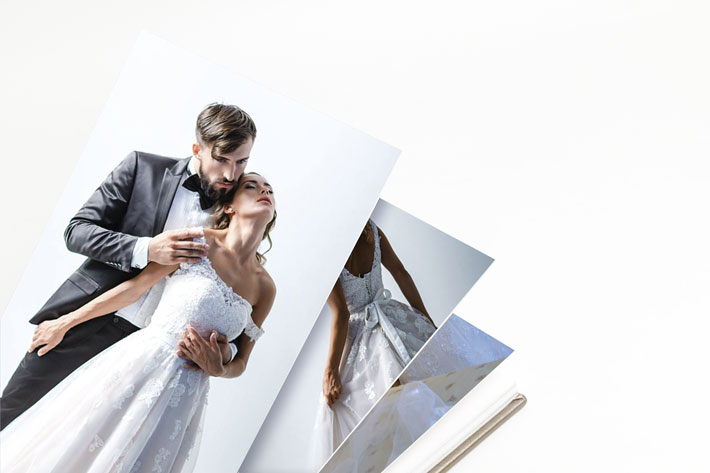
- Две рядом стоящие фотографии воспринимаются как одно целое. Поэтому обращайте внимание, эти визуальные связи повышают выраженность страницы или разворота.
- Кто здесь главный? Если три фото на разворот, то одна главная (самая большая) и две «поясняя» (1/2 по размеру от большой).
- Фон разворота может быть цветным. Выбирай цвет фона среди соседних оттенков в хроматическом ряду.
- Или определи какого цвета на фото больше всего. Возьми НЕ яркую светлую или темную версию этого цвета. Для красного – бледно-розовый и грязно-бордовый.
- Фон разворота может быть цветным. Определи какого цвета на фото больше всего. Выбирай для фона противоположный, комплементарный цвет глухих оттенков. Используй для этого цветовой круг Иттена.
- Фотография на фоне – опасный прием и частая ошибка фотографа. Иногда можно положить фотографию на фон. Ее глаз зрителя должен увидеть в последнюю очередь.
- Используй для рассказа видеопланы комикса. Фотокнига – это визуальный рассказ, рассказ, storyboard. Собирай развороты, используя общий план (где?), средний план (с кем?) и крупный план (кто? Герой). Уместны сверх-большие планы характерных для данного героя деталей.
- Зрительно легкие, светлые фото расположи сверху. Темные – внизу. Или еще: тёплые и темные фотографии на переднем плане, светлые и холодные – позади.
- Взгляд героя направляй в центр сцены, внутрь разворота.
- Используй мелкие и небольшие по объему тексты под фотографиями. Так мы включаем два канала восприятия и впечатление становится сильнее.
- Используя тексты, обязательно проверяй ошибки. Лучше для этого распечатать развороты фотокниги любого формата на черно-белом принтере, включив опцию печати Fit to Print (Вместить содержимое печати в формат печати). ЧБ распечатка поможет увидеть не только текстовые ошибки, но и ляпы компоновки, и читаемость фотографа по тоновому контрасту.
- Количество страниц. Будет зависеть от размера материала, бюджета и т.Д. Однако лучше оставить зрителя «голодным», чем перекормить его видеорядом. 10-20 разворотов достаточно, чтобы раскрыть любую тему.
- Посмотри на все развороты и проследи, чтобы средник (линия на стыке страниц) не проходила по глазам людей. Глаза – это сакральный объект. Древние летописцы писали ГЛЗ и читали это слово как «хозяйский лаз», то место, через которое мир бога входит в человека.
- Сетка стиля, опорная сетка, сетка верстки, модульная сетка. Все это названия для невидимых опорных линий, позволяющих придерживаться стиля от разворота к развороту.
Принципы выбора шрифтов, дополняющих визуальный стиль фотографий в фотокниге:
- Соответствие настроению и стилю фотографий:
- Важно выбрать шрифт, который соответствует общему настроению и стилю фотографий. К примеру, для классических, элегантных фотографий хорошо подойдут серифные шрифты, такие как Garamond или Baskerville. Для современных, минималистических фото лучше выбрать чистые sans-serif шрифты, такие как Helvetica или Futura.
- Контраст с визуальным контентом:
- Шрифт должен дополнять фотографии, а не конкурировать с ними. Если ваши фотографии насыщены деталями, выберите более простой, четкий шрифт. Для минималистичных фото можно использовать более выразительный шрифт.
- Читабельность:
- Независимо от стиля, шрифт должен быть легким для чтения. Это особенно важно для более длинных текстовых блоков. Избегайте слишком декоративных шрифтов для основного текста.
- Консистентность:
- Используйте ограниченное количество шрифтов (обычно не более 2–3) на всю книгу. Это поможет создать целостный вид.
- Технические аспекты:
- Убедитесь, что выбранные шрифты хорошо отображаются в печатном виде и поддерживают украинские символы. Affinity Publisher 2 полностью поддерживает Unicode и кириллицу.
- Учет композиции страницы:
- Шрифт должен гармонично вписываться в общую композицию страницы, дополняя фотографии, а не отвлекая от них.
Помните, что выбор шрифта – это баланс между эстетикой и функциональностью. Практика и эксперименты помогут найти идеальное сочетание для вашей фотокниги.